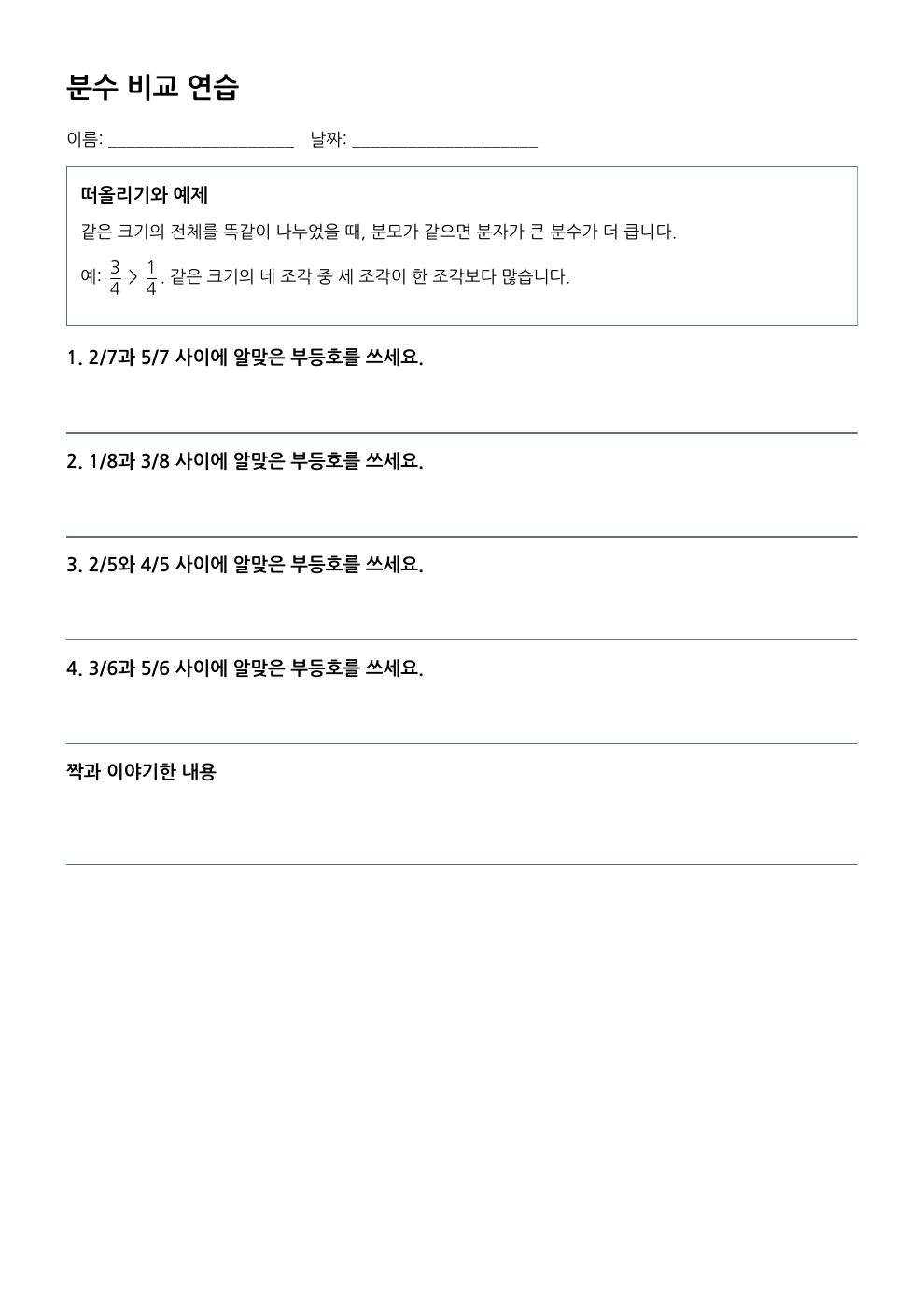
PDF에서 읽은 네 문항은 2/7과 5/7, 1/8과 3/8, 2/5와 4/5, 3/6과 5/6의 비교다. 다음 장에서는 같은 분모 비교를 이미 배운 학생을 위해 25~30분 탐구로 바꾼다. 3/4과 5/8을 예상하고 그림으로 비교한 뒤, 전체 크기를 바꾸어 살펴보고 친구에게 낼 문제를 직접 만든다.
작업 화면을 보며 따라 하기
왼쪽에서 파일을 보고 오른쪽 OpenCode 대화의 다음 대화를 눌러 보자. 요청, AI의 작업, 교사의 확인 순서로 진행하는 실습 예시다. 한 단계씩 살펴보고 자신의 작업 공간에서 같은 흐름으로 진행하자.
파일이 만들어지는 과정을 직접 살펴보기
재생하면 분석 파일이 생기고 내용이 채워진다. 탐색기의 파일을 클릭해 읽고, 교사의 수정 요청 뒤 내용이 어떻게 바뀌는지 비교해 보자. 화면에서 새 활동지 원고까지 보이더라도 이는 다음 장의 미리보기다. 이번 장에서는 확인한 분석 파일을 저장하면 끝난다.
원본을 Markdown으로 옮기고 새 활동지 만들기VS Code + OpenCode 확장 · 학습용 재현
파일 편집 보기 터미널myproject01 — Visual Studio Code− □ ×
AGENTS.md ×
myproject01 › AGENTS.md
1# 활동지 만들기
2원본을 읽고 교사의 의도를 확인한 뒤 새 원고를 만든다.
참고 문서 예시 · 실제 파일 내용은 프로젝트마다 다릅니다.
TERMINAL · OpenCode+ ··· ×
opencode원본을 Markdown으로 옮기고 새 활동지 만들기Build
▌
Build · 모델 선택은 실제 환경에 따라 다름tab agents
myproject01 UTF-8 Markdown OpenCode
1 / 9
OpenCode 확장으로 연 터미널을 오른쪽에 배치한 학습용 예시입니다. 대화·승인·실행 결과는 가상이며 실제 파일이나 AI에 연결되지 않습니다. 작은 화면에서는 내부를 좌우로 스크롤하세요.
2. 같은 폴더에서 OpenCode 열기
VS Code에서는 지침과 결과 파일을 보고, OpenCode에서는 AI에게 작업을 요청한다. 처음이라면 공식 시작 안내에 따라 설치와 AI 제공자 연결을 진행한다. 연수에서는 진행자와 함께 학교의 외부 AI 이용 기준과 제공자 요금을 확인하고 준비하면 좋다. 인증 정보는 제공자가 정한 화면에 입력하고 수업 자료에는 적지 않는다.
VS Code의 터미널 → 새 터미널을 연다. PowerShell이나 macOS 기본 셸에서 pwd를 입력하면 현재 폴더의 경로가 나온다. 끝이 myproject01인지 확인한 다음 아래 명령으로 OpenCode를 실행한다.
opencode
대화 입력란이 나타나면 이후 요청문은 그곳에 보낸다. 명령을 찾지 못하면 설치 상태를 확인하고 터미널을 다시 연다. 제공자 연결은 /connect, 모델 선택은 /models에서 할 수 있다. 자세한 화면은 공식 TUI 안내를 참고한다.
2편의 AGENTS.md는 이번 프로젝트의 역할·자료·목표를 모은 지침이다. 이번에는 이 파일을 명시적으로 읽히는 방식으로 진행한다.
작업 폴더에서 OpenCode 시작VS Code + OpenCode 확장 · 학습용 재현
파일 편집 보기 터미널myproject01 — Visual Studio Code− □ ×
AGENTS.md ×
myproject01 › AGENTS.md
1## 역할
2수업 자료를 함께 읽고 활동지를 설계한다.
3## 자료
4materials/original.pdf
5## 목표
6원본 구성과 수업 의도를 정리한다.
참고 문서 예시 · 실제 파일 내용은 프로젝트마다 다릅니다.
TERMINAL · OpenCode+ ··· ×
VS Code에서 할 작업
VS Code → 파일 → 폴더 열기 → myproject01 선택
탐색기에서 AGENTS.md와 materials 폴더 확인
myproject01 UTF-8 Markdown OpenCode
1 / 5
OpenCode 확장으로 연 터미널을 오른쪽에 배치한 학습용 예시입니다. 대화·승인·실행 결과는 가상이며 실제 파일이나 AI에 연결되지 않습니다. 작은 화면에서는 내부를 좌우로 스크롤하세요.
3. 원본 사본을 넣고 읽을 수 있는 범위부터 확인하기
탐색기에서 materials 폴더를 만들고 기존 학습지 사본을 넣는다. 공유 권한이 있고 학생 이름·필기·성적이 없는 자료를 고르자. 원본은 별도로 보관하며, 이번 작업에서는 사본의 내용도 바꾸지 않는다. 아래의 기존학습지.pdf는 예시 이름이므로 자신의 파일명으로 바꿔야 한다. HWP나 HWPX라면 확장자도 실제 파일과 맞춘다.
AI에게 보내는 요청문을 프롬프트라고 한다. OpenCode에서 @를 입력하면 파일을 찾아 대화에 참조할 수 있다. 먼저 지침을 지정하고 자료를 읽을 수 있는지 확인한다.
PDF를 지정하고 원본과 대조VS Code + OpenCode 확장 · 학습용 재현
파일 편집 보기 터미널myproject01 — Visual Studio Code− □ ×
materials/original.pdf ×
myproject01 › materials/original.pdf
1분수 비교 연습
2설명: 같은 전체, 같은 분모의 비교
3예: 3/4 > 1/4
41. 2/7과 5/7
52. 1/8과 3/8
63. 2/5와 4/5
74. 3/6과 5/6
8짝과 이야기한 내용
참고 문서 예시 · 실제 파일 내용은 프로젝트마다 다릅니다.
TERMINAL · OpenCode+ ··· ×
opencodePDF를 지정하고 원본과 대조Build
도구 실행 예시
메시지 입력…
Build · 모델 선택은 실제 환경에 따라 다름tab agents
myproject01 UTF-8 Markdown OpenCode
1 / 4
OpenCode 확장으로 연 터미널을 오른쪽에 배치한 학습용 예시입니다. 대화·승인·실행 결과는 가상이며 실제 파일이나 AI에 연결되지 않습니다. 작은 화면에서는 내부를 좌우로 스크롤하세요.
원본을 옆에 열고 AI가 보여 준 부분을 대조한다. PDF 읽기와 이미지 인식은 연결된 모델·도구에 따라 달라지므로, 자료에 맞는 방법을 선택하자.
자료의 모습
먼저 살펴볼 읽기 결과
잘 읽히지 않을 때
글자를 선택할 수 있는 PDF
문장 순서, 표의 행·열, 분자와 분모
해당 쪽의 텍스트와 화면 이미지를 함께 제공한다.
종이를 스캔한 PDF
그림 속 글자를 실제로 인식했는지
이미지 입력이나 문자 인식 도구가 필요하다. 없으면 교사가 해당 내용을 옮긴다.
HWP·HWPX
본문뿐 아니라 표·수식·그림을 구분했는지
지원 도구를 연결하거나 한글에서 PDF 사본을 내보낸다.
텍스트로 옮긴 부분, 이미지로 제공한 부분, 교사가 설명한 부분을 기록에 구분해 둔다. 읽지 못한 문항은 원본에서 확인한 뒤 보충한다.
한글 자료를 읽을 때 rhwp 활용하기
rhwp는 HWP 5.0·HWPX의 문단·표·수식·이미지를 읽고 PDF로 내보낼 수 있는 오픈소스 도구다. OpenCode가 rhwp를 실행하면 한글 학습지의 내용을 읽어 분석에 활용할 수 있다.
진행자와 함께 공식 릴리스에서 운영체제에 맞는 실행 파일을 받아 터미널에서 rhwp로 실행되도록 준비한다. AI가 외부 프로그램을 호출하는 MCP 연결을 사용하는 환경에서는 공식 MCP 안내를 따라 연결한다. 이번 실습은 실행 파일을 사용하는 방법으로 설명한다.
다음 요청의 파일명을 자신의 자료에 맞게 바꾸어 OpenCode에 보낸다.
rhwp로 한글 자료 읽고 PDF 열기VS Code + OpenCode 확장 · 학습용 재현
파일 편집 보기 터미널myproject01 — Visual Studio Code− □ ×
materials/기존학습지.hwp ×
myproject01 › materials/기존학습지.hwp
1한글 자료 경로 예시
2materials/기존학습지.hwp
3
4분수 비교 연습
5설명 → 예제 → 연습 → 짝 활동
6
7출력 위치
8materials/기존학습지-reference.pdf
참고 문서 예시 · 실제 파일 내용은 프로젝트마다 다릅니다.
TERMINAL · OpenCode+ ··· ×
opencoderhwp로 한글 자료 읽고 PDF 열기Build
▌
Build · 모델 선택은 실제 환경에 따라 다름tab agents
myproject01 UTF-8 Markdown OpenCode
1 / 8
OpenCode 확장으로 연 터미널을 오른쪽에 배치한 학습용 예시입니다. 대화·승인·실행 결과는 가상이며 실제 파일이나 AI에 연결되지 않습니다. 작은 화면에서는 내부를 좌우로 스크롤하세요.
AI가 사용할 수 있는 공식 명령은 다음과 같다. 첫 줄은 문서 내부 구조와 내용을 읽고, 두 번째는 비교용 PDF를 만든다. HWPX 자료라면 입력 경로의 확장자도 .hwpx로 맞춘다.
교사는 PDF를 열어 문항 순서와 표·수식을 보면서 AI의 분석에 설명을 보탠다. 변환 과정에서 경고가 나온 부분은 원본 한글 문서와 대조해 보충한다. 이제 읽은 내용을 다음 순서로 함께 정리하자.
4. 읽은 내용과 해석을 나누어 분석하기
읽기 결과를 확인했다면 학습지 전체를 어떤 순서로 사용하는지 살펴보자. 아래 요청은 새 문항을 만들기 전에 원본의 내용을 보존하는 데 초점을 둔다.
원본의 구성과 교사 의도 함께 확인VS Code + OpenCode 확장 · 학습용 재현
파일 편집 보기 터미널myproject01 — Visual Studio Code− □ ×
materials/lesson-input.md ×
myproject01 › materials/lesson-input.md
1# 분석 초안
2
3관찰: 설명 → 예제 → 비교 문제 4개
4관찰: 마지막에 넓은 빈칸
5추정: 추가 풀이 공간
6
7교사에게 질문
8마지막 칸은 어떤 활동에 쓰나요?
참고 문서 예시 · 실제 파일 내용은 프로젝트마다 다릅니다.
TERMINAL · OpenCode+ ··· ×
opencode원본의 구성과 교사 의도 함께 확인Build
▌
Build · 모델 선택은 실제 환경에 따라 다름tab agents
myproject01 UTF-8 Markdown OpenCode
1 / 4
OpenCode 확장으로 연 터미널을 오른쪽에 배치한 학습용 예시입니다. 대화·승인·실행 결과는 가상이며 실제 파일이나 AI에 연결되지 않습니다. 작은 화면에서는 내부를 좌우로 스크롤하세요.
다음은 실습용 원본 분수 비교 학습지의 구성과 교사의 의도를 구별하는 예시다. 자신의 자료를 사용한다면 해당 쪽수와 문항을 직접 확인한다.
원본에서 확인한 것
AI가 추정한 역할
교사가 알려 줄 의도
첫머리의 분수 그림과 설명
개념 복습
지난 시간에 배운 같은 분모의 분수 비교를 떠올린다.
풀이가 적힌 예제 한 개
방법 안내
교사와 함께 읽으며 비교 이유를 말한다.
혼자 푸는 문제 네 개
개별 연습
계산뿐 아니라 말로 이유를 설명하게 한다.
마지막의 넓은 빈칸
추가 풀이 공간
친구가 설명한 방법을 적는 자리다.
마지막 줄에서 중요한 차이가 드러난다. 넓은 칸이 있다는 것은 관찰이고, 추가 풀이 공간이라는 말은 추정이다. “그 칸은 친구의 설명을 적는 자리예요”라는 교사의 한마디가 다음 활동지에서 유지할 구성을 결정한다.
내 자료에서도 AI가 추정한 부분을 골라 보충하자. 읽지 못한 그림이 학습 목표와 연결된다면 교사가 설명하거나 지원되는 이미지로 다시 제공한다.
5. 확인한 분석을 Markdown 파일로 남기기
대화만 남기면 다음 작업에서 어떤 해석을 채택했는지 찾기 어렵다. 교사의 설명까지 반영한 기록을 Markdown 파일에 모아 두면 다음 대화에서도 같은 기준을 읽힐 수 있다. 원본의 지면을 똑같이 복제하는 대신, 내용의 순서와 관계를 제목·문단·표로 옮긴다.
수식은 LaTeX 표기로 적을 수 있다. 예를 들어 \frac{3}{4}는 분수 43를 나타낸다. 지금은 문법을 외우기보다 분자·분모·부등호가 원본과 같은지 살펴보자. Markdown 미리 보기의 수식 표시 여부는 도구 설정에 따라 달라지고, 나중에 HTML로 만들 때도 수식 표시 도구가 따로 필요하다.
수정한 분석을 확인한 뒤 다음처럼 저장을 요청한다.
분석을 저장하고 다시 열기VS Code + OpenCode 확장 · 학습용 재현
파일 편집 보기 터미널myproject01 — Visual Studio Code− □ ×
materials/lesson-input.md ×
myproject01 › materials/lesson-input.md
1# 원본 활동지 분석
2
3## 구성
4설명 → 예제 → 비교 문제 4개 → 짝 활동
5
6## 교사가 확인한 의도
7친구의 풀이를 듣고 내 말로 적는다.
8
9## 다음 원고에서 바꿀 점
10같은 분모 비교는 선수 학습으로 두고, 막대 탐구와 학생 출제·친구 피드백으로 확장한다.
참고 문서 예시 · 실제 파일 내용은 프로젝트마다 다릅니다.
TERMINAL · OpenCode+ ··· ×
opencode분석을 저장하고 다시 열기Build
▌
Build · 모델 선택은 실제 환경에 따라 다름tab agents
myproject01 UTF-8 Markdown OpenCode
1 / 4
OpenCode 확장으로 연 터미널을 오른쪽에 배치한 학습용 예시입니다. 대화·승인·실행 결과는 가상이며 실제 파일이나 AI에 연결되지 않습니다. 작은 화면에서는 내부를 좌우로 스크롤하세요.
탐색기에서 파일을 열어 원본의 문제 한 개와 수식 한 개를 직접 대조한다. 친구 설명 칸처럼 교사가 보충한 의도도 기록되었는지 읽는다. 오독이 있으면 위치와 바른 내용을 알려 고친 뒤 다시 확인한다. 다음 원고에 필요한 내용이 아직 읽히지 않았다면 해당 부분을 해결하거나 사용하지 않기로 결정하고 그 범위를 남긴다.
대화에만 분석이 있고 파일이 없다면 지정한 경로에 저장해 달라고 요청한다. 파일을 닫고 다시 열어도 확인한 내용이 남으면 이번 작업을 마친 것이다.
6. 이 분석을 다음 수업에 이어 쓰기
이제 myproject01에는 지침 AGENTS.md, materials의 원본 사본, 교사가 확인한 materials/lesson-input.md가 있다. 같은 자료를 읽더라도 원본의 사실과 수업 의도를 나누어 기록했으므로 다음 작업에서 무엇을 유지해야 하는지 말하기 쉬워졌다.
4편에서는 이 분석을 기준으로 이번 수업에서 바꾸고 싶은 점을 이야기한다. AI의 질문에 답하고 계획을 승인한 뒤 학생용 원고와 교사용 해설을 만들고, 별도 검토를 거쳐 고친다. 종이 크기와 인쇄는 원고를 확인한 다음 5편에서 다룬다.
💬 댓글
이 글에 대한 의견을 남겨주세요